Shadowrocketの正規版かどうかを確認するには、まずApp Storeの商品ページを開き、開発元の正式名称、公式アイコン、リンク内のアプリIDを照合します。検索順位やホーム画面の名前だけで判断しないでください。App Storeでの確認方法はiPhone / iPad向けです。Mac(Appleシリコン・Intel)、Windows、Android、Linux版の入手先は、当サイトのダウンロードページにまとめています。購入前の確認、インストール済みアプリの再確認に加え、「アプリが正規品か」と「利用できる設定があるか」を区別できます。
1. まず3つの識別情報を確認
検索結果は候補を見つける手がかりにすぎず、商品ページでの確認に代わるものではありません。アプリ名、アイコンの形、検索結果の説明が似ていることもあります。開発元、アイコン、アプリIDをまとめて確認しましょう。下表の名称と数字を照合するだけでよく、購入や設定の読み込みは不要です。
| 確認項目 | 照合する内容 | 確認場所 |
|---|---|---|
| アプリ名 | Shadowrocket | App Storeの商品ページのタイトル |
| 開発元 | Shadow Launch Technology Limited | 商品ページの開発元情報。必要に応じて下部の情報欄も確認 |
| 公式アイコン | 白地に青紫の縁取りがあるロケットの図柄 | 商品ページ上部のアイコンを、下記の公式アイコンと照合 |
| アプリID | 932747118 | アプリ共有リンク内の id932747118 |
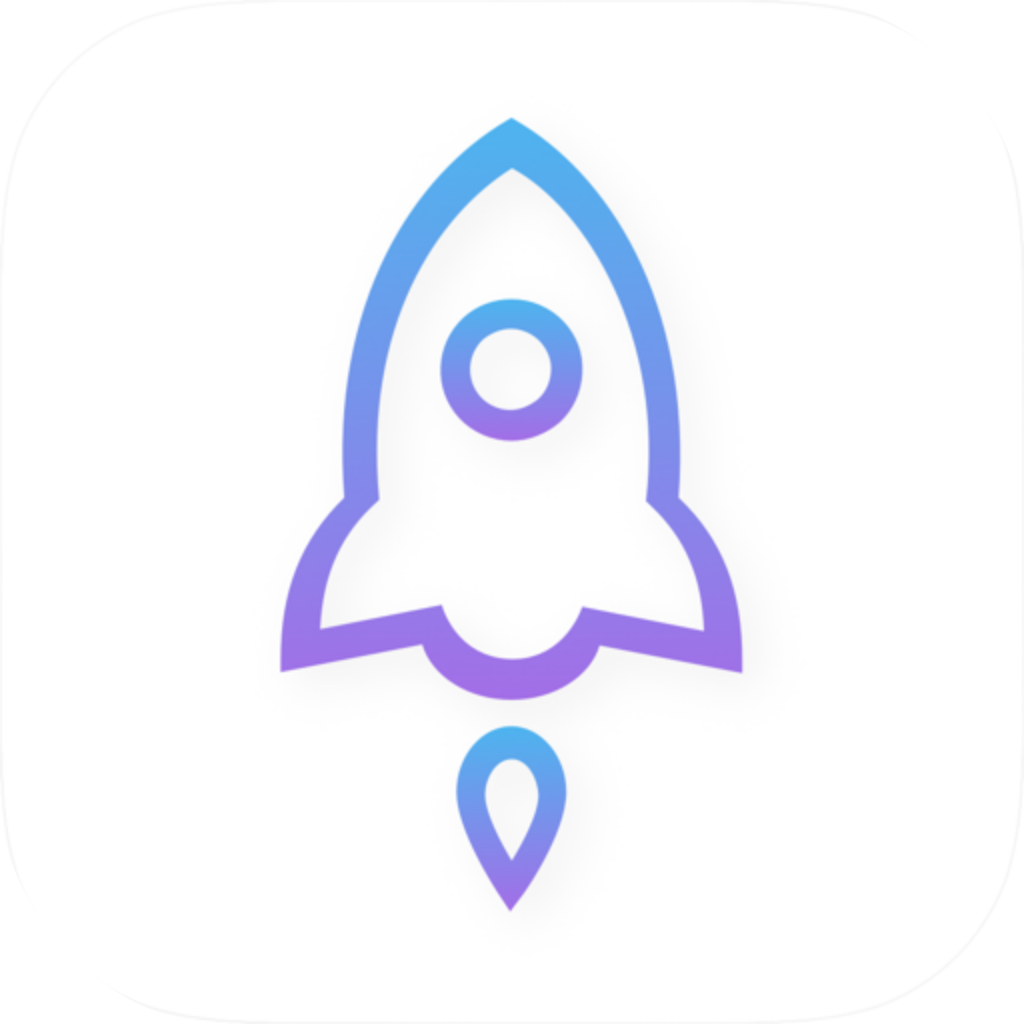
結論:IDを確認してから購入する
開発元名またはアプリIDが一致しない場合は、購入手続きをいったん中止し、当サイトのダウンロードページから該当するプラットフォームの入口を開き直してください。似たアイコンだけで不足情報を補おうとしないでください。
2. iPhone / iPadで購入前に確認する4つの手順
以下ではApp Storeから操作を始め、検索一覧ですぐ購入するのではなく、商品ページ全体を開いて確認します。ストアの表示言語によって画面やボタンの位置は異なる場合があります。商品タイトル、開発元欄、共有リンクの内容を基準にしてください。
-
商品ページを開く
App Storeで
Shadowrocketを検索し、候補アプリの商品ページを開きます。この節の下にある商品ページへのリンクから確認することもできます。検索結果に表示された解説記事ではなく、App Storeが開いていることを確認してください。 -
開発元を確認する
開発元が
Shadow Launch Technology Limitedか確認します。上部の表示で名称が省略されている場合は、商品ページの情報欄まで進み、正式名称を一語ずつ照合してください。「Shadow」の文字だけで判断しないでください。 -
共有リンクを確認する
商品ページでShareを選び、Copy Linkをタップして、リンクを端末のメモに貼り付けて確認します。ホスト名が
apps.apple.comであること、パスに完全なid932747118が含まれていることを確認し、公式アイコンとも照合してください。 -
確認後にインストール
3項目が一致したら、App Storeの案内に従って購入または再ダウンロードします。iPhone / iPad版は$2.99の買い切りです。Mac(Appleシリコン・Intel)、Windows、Android、Linux版は無料です。iPhone / iPadのシステム要件はApp Storeの商品ページの表示をご確認ください。
App Store上のアプリ情報を直接確認する場合は、ShadowrocketのApp Store商品ページを開いてください。端末に合ったアプリを入手するには、ダウンロードページへ進みます。iPhone / iPadのストア手順を他のプラットフォームに当てはめないでください。
3. アプリIDとストアリンクの見方
アプリIDはApp Storeの商品情報を識別する番号です。確認するのは数字の 932747118 で、アプリ名全体や検索キーワードではありません。今回確認する商品URLは次のとおりです。idの直後に続く数字がチェックポイントです。
https://apps.apple.com/jp/app/shadowrocket/id932747118- まずホスト名を確認:
apps.apple.comである必要があります。URLの別の部分にappleやshadowrocketが含まれていても、それだけでApp Storeの商品ページとは判断できません。 - 次に商品IDを確認:パス内の
id932747118が完全に一致している必要があります。数字が1桁でも足りない、または多い場合は、別の商品情報です。 - 地域コードは別に確認:例のURLにある
/us/はストアの地域を示すパスで、アプリIDではありません。実際に開くと、アカウントの地域に応じてストアへの移動や提供状況が案内されることがあります。 - 末尾のパラメータは識別情報ではない:共有リンクには、疑問符以降にパラメータが付く場合があります。確認ではホスト名とパス内のアプリIDを基準にし、パラメータをバージョンや正規ライセンスの証明とみなさないでください。
スクリーンショットに写った数字だけで、実際のリンク確認を済ませないでください。スクリーンショットで分かるのは撮影時の表示内容であり、現在のボタンがどの商品ページを開くかは確認できません。商品ページを開き直し、Share → Copy Linkからリンクをコピーして内容を確かめるのが確実です。個人情報を含む画面全体を他人に送る必要はありません。
4. インストール済みアプリの正規性を確認する
ホーム画面の名前やアイコンは最初の目安になりますが、App Storeの商品情報の代わりにはなりません。インストール済みの場合は、まず同じApp Storeの商品ページに戻り、ボタンの状態を確認します。確認のためにアプリを削除する必要はありません。削除する前に、既存の設定やサブスクリプション情報が保存されているかも確認してください。
- 上記のApp Store商品ページを開き、開発元とアプリIDを改めて確認します。記憶に頼って、似た検索結果から開かないようにしてください。
- 商品ページにOpenと表示されている場合はタップし、どのアプリが開くか確認します。ホーム画面で似た名前を探すだけの場合より、商品情報とインストール済みアプリの対応を確認しやすくなります。
- 雲のダウンロードボタンが表示された場合は、App Storeで使用中のApple Accountにそのアプリの入手記録があるか確認し、ストアの案内に従って操作してください。
- 価格が表示されても、すぐに再購入を確定しないでください。まずApp Storeのアカウント画面で購入済み項目や購入履歴を確認し、購入時に使ったアカウントを確かめます。
ボタンの表示は現在のアカウント、端末、インストール状態によって変わります。そのため、価格が表示されたからといって、以前インストールしたアプリが正規版ではないとは限りません。同様に、アプリが起動できても、現在のストアアカウントに購入履歴がある証明にはなりません。商品情報、アカウントの履歴、端末へのインストール状態をそれぞれ確認し、ひとまとめに判断しないでください。
5. 正規版の確認と接続トラブルの確認は分ける
Shadowrocketのアプリ情報を確認できても、接続できるかどうかは、ユーザーが用意した設定、ネットワーク環境、ルーティング設定によって異なります。Home、Config、Settingsはアプリ内の別々の機能画面であり、購入の証明ではありません。初回起動時に利用できるサーバーがない場合や、設定を読み込んでも目的のサイトにアクセスできない場合も、それだけで正規品かどうかは判断できません。
たとえばHomeでGlobal Routingを確認すると、Proxy、Direct、Configはそれぞれ異なる接続処理のモードです。以下ではこの3つの設定項目だけを比較し、接続動作の違いを整理します。どれを選んでもApp Storeの商品IDは変わらず、正規ライセンスの証明にもなりません。Sceneはシーン設定に関する項目で、アプリ情報の確認時に切り替える必要はありません。
Config
おすすめ現在有効な設定のルールに従って接続を処理します。どの接続先にプロキシを使い、どれを直接接続するかは、ルールと各ポリシーによって決まり、地域で一律に分けられるものではありません。
適したケース:確認済みのルール設定があり、その設定に沿った接続動作を確認したい場合。
Proxy
クライアントに入る接続をプロキシ経由で処理します。トラブルの切り分けでは、ルール選択とプロキシ接続自体の問題を区別するのに役立ちます。ユーザー自身が用意した有効なサーバー設定が必要です。
適したケース:ルールの判定結果を接続の前提にせず、プロキシ経由の通信を一時的に確認したい場合。
Direct
接続を直接通信として処理し、選択したプロキシサーバーを経由しません。Webページにアクセスできても、その直接接続が成功したことを示すだけで、プロキシ設定が機能している証拠にはなりません。
適したケース:現在のネットワークで直接接続した場合と比較し、直接接続の成功をプロキシ接続の成功と取り違えないようにしたい場合。
同様に、Settings → On Demandはオンデマンド接続の設定であり、正規版を確認するスイッチではありません。変更しても、別のアプリIDを持つ製品がShadowrocketに変わることはありません。設定を続ける場合はクイックスタートをご覧ください。既存のサブスクリプションの読み込みや管理については、サブスクリプションマニュアルをご確認ください。
6. 検索・価格・再ダウンロードに関するよくある質問
検索結果の1位が正規版ですか?
検索順位では判断できません。商品ページを開き、Shadow Launch Technology Limited、公式アイコン、id932747118を確認してください。順位、おすすめ表示、検索結果の概要は、この記事で扱うアプリ情報の確認項目ではありません。
開発元名が全部表示されない場合は?
商品ページを下へスクロールし、情報欄で正式名称を確認してください。上部で省略された表示だけを見て判断しないでください。それでも確認できない場合は、この記事で案内しているApp Store商品ページを開き直し、Share → Copy Linkの結果をもう一度確認します。
ストアにドル以外の通貨が表示されても問題ありませんか?
App Storeでは現在のストア地域に応じた通貨と決済額が表示されます。支払い前に確認画面の金額を確認してください。入手方法は2種類です。iPhone / iPad版は$2.99の買い切り、Mac(Appleシリコン・Intel)、Windows、Android、Linux版は無料です。通貨や金額だけでアプリを見分けないでください。
検索しても見つかりません。アプリIDが変わったのでしょうか?
検索結果に表示されないからといって、アプリIDが変わったとは限りません。まず既知の商品ページを開いてストアの実際の案内を確認し、現在のアカウントのストア地域や端末のコンテンツ制限も確認してください。端末に対応していないと表示された場合は、システム要件をApp Storeの商品ページで確認し、検索結果から推測しないでください。
購入済みなのに、なぜ価格が表示されますか?
まず商品IDを確認し、次にApp Storeに現在ログインしているアカウントと購入時のアカウントが一致しているか、購入履歴があるかを確認してください。ボタンの表示を試すために、何度も支払いを確定しないでください。商品情報が一致していても購入履歴に問題がある場合は、ストア内の購入サポート窓口を利用してください。
確認の順番は、まず商品情報、次に開発元とアイコン、その後に購入または再ダウンロード、最後にアプリ内の設定です。この順に進めれば、アカウントの問題をアプリの問題と取り違えたり、接続失敗を正規性の判断材料にしたりするのを防げます。