iPhone / iPad
App Storeで$2.99の買い切り。その他のプラットフォームは無料です。どちらのデバイスも同じ購入アカウントで入手できます。システム要件はApp Storeページの表示をご確認ください。
ストアのページでは、まず開発者名とアプリIDを確認してから購入します。購入済みの場合は、再購入とデバイスの変更を混同せず、購入済み項目を確認してください。
公式マニュアル · 全プラットフォーム
全プラットフォーム対応のルールベースプロキシクライアントです。既存サブスクリプションの読み込みとルールによる振り分けに対応。iPhone / iPad版はApp Storeで$2.99の買い切り、Mac・Windows・Android・Linux版は無料です。
現在のバージョン v2.2.92 · iPhone / iPadは$2.99の買い切り、Mac・Windows・Android・Linux版は無料
設定と接続 / 機能一覧
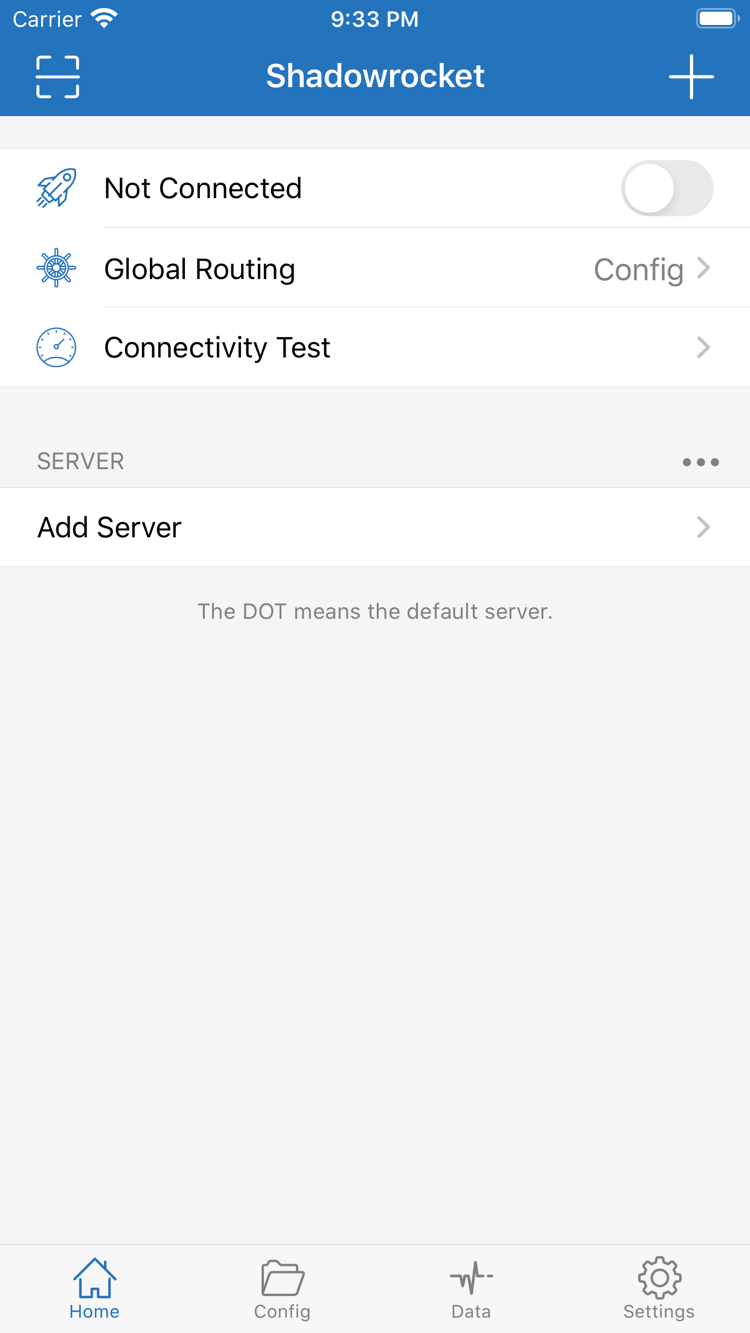
まず、サーバー、サブスクリプション、Configの違いを確認します。サーバーは接続に必要なパラメーターを提供し、Subscribeはサーバー項目を更新、Configは接続に適用するルールを決めます。実際の操作内容に合わせて説明を選んでください。例は構文を示すもので、利用可能なサービスは含みません。
Global RoutingでConfigを選ぶと、接続は現在の設定に含まれるルールに従って振り分けられます。DOMAIN-SUFFIXはドメインの末尾による分類、IP-CIDRはアドレス範囲の指定に適しています。FINALはそれまでのルールに一致しなかった接続を処理します。ルールの順序で結果が変わるため、具体的な条件を先に、範囲の広い条件を後に記述します。変更前に元の設定を保存し、一度に一組のルールだけを調整して、接続ログで適用されたポリシーを確認してください。ProxyまたはDirectに切り替えた後は、同じテスト結果でConfigの正しさを判断できません。
マニュアルの該当箇所を見る →[Rule]
DOMAIN-SUFFIX,example.com,PROXY
IP-CIDR,192.168.0.0/16,DIRECT
DOMAIN-SUFFIX,ads.example.net,REJECT
FINAL,DIRECT学習用の抜粋であり、そのまま使える完全な設定ではありません。PROXY、DIRECT、REJECTはポリシーのキーワードです。REJECTは接続先を基準にリクエストを拒否し、ページの内容は判定しません。
まずGlobal Routing、次にルールの順序、最後にポリシーに対応する接続経路を確認します。サーバー、DNS、ルールを同時に変更すると、どの変更が影響したのか特定しにくくなります。
On Demandは設定条件に応じて接続を開始する機能であり、すべてのリクエストをプロキシ経由にするものではありません。まずHomeから手動で接続し、既存サーバーが利用できることを確認します。その後SettingsでOn Demandの条件を確認し、自動接続の問題とサーバーの問題を切り分けてください。有効にした後、普段使うネットワーク環境ごとに検証し、ネットワーク切り替え後の接続状態も確認します。一時的に自動接続を止める場合は、Homeの接続スイッチだけでなくOn Demandも確認してください。利用できる条件はアプリ内の現在の表示に従ってください。
マニュアルの該当箇所を見る →操作の順序を示すもので、アプリ画面ではありません。接続の自動開始と接続後に適用されるルーティングポリシーは、別々の設定です。
Shadowrocketでは、Shadowsocks、VMess、VLESS、Trojan、WireGuard、Hysteria2など、さまざまなプロトコルのサーバーを管理できます。Add Serverを使う場合は、既存のサーバー情報に合わせてTypeを選び、その種類で表示される項目を入力します。Host、Port、認証情報、TLSや通信方式に関するパラメーターは整合させる必要があり、あるプロトコルの項目を別のプロトコルにそのまま適用できません。完全な共有リンクがある場合は、先に読み込んで各項目を確認してください。特にアドレスと証明書名が異なる場合があります。接続の問題を調べるために検証要件を安易に下げないでください。
マニュアルの該当箇所を見る →| 先に確認 | 次に確認 |
|---|---|
| Type | 既存サーバーのプロトコルと一致している |
| Host / Port | アドレスとポートが完全で、余計な空白がない |
| 認証項目 | 選択したTypeに応じてパスワードや認証情報を確認 |
| TLS / 通信パラメーター | 既存の設定と項目ごとに照合 |
プロトコル名が同じでも、ほかのパラメーターを省略できるとは限りません。読み込みに成功しても、内容が認識されたことを示すだけで、リモート接続の検証が完了したわけではありません。
自分のサブスクリプションリンクがある場合は、Add ServerでSubscribeを選び、完全なアドレスを貼り付けて保存した後、該当するサブスクリプショングループを更新します。リンクのクエリパラメーターにアクセス認証情報が含まれることがあるため、むやみに削除せず、スクリーンショットや公開記録にも載せないでください。更新後はグループと項目を確認してからサーバーを選び、テストします。更新できない場合は、サブスクリプションアドレスへのアクセスと、既存項目への接続を別々に確認してください。複数のサブスクリプションには識別しやすいメモを付け、削除前にどれに属するか確認して、手動で追加したサーバーとサブスクリプションから生成された項目を混同しないようにします。
マニュアルの該当箇所を見る →https://example.com/sub?token=xxxxこれは明示的なサンプルアドレスで、接続には使えません。実際の操作には、ユーザーがすでに所有する完全なサブスクリプションを使用し、このサンプルを有効なサービスとして保存しないでください。
Configはルールなどの設定項目を管理するもので、Subscribeによるサーバーリストの更新とは異なります。Configを読み込んだり編集したりする前に、現在利用できるファイルを保存し、実際に使用する設定がどれか確認してください。General、Rule、Hostsなどのセクションを変更する際は、正しいセクション名と構文を保ち、ファイル名だけで用途を判断しないでください。iCloud同期の対象はアプリ内のオプションを確認します。同期前に両方の端末の内容を確認し、重要な設定は別途バックアップしてください。元に戻す場合は元のファイルに切り替え、同じ接続先で再テストすると違いを判断しやすくなります。
マニュアルの該当箇所を見る →[General]
bypass-system = true
[Rule]
FINAL,DIRECTこの抜粋はセクションの構造を示すものです。FINAL,DIRECTはそれまでのルールに一致しなかった接続を直接送信します。既存ルールの用途を把握せずに設定全体を置き換えないでください。
Connectivity Testはテストリクエストの結果確認に使えます。Dataは通信量の変化を確認する際に役立ち、Settings内のDiagnosticsではさらに詳しい調査を行えます。テスト値は方法、接続先、ネットワーク状態によって異なるため、継続的なダウンロード速度を示すものではありません。接続できない場合は、サブスクリプション更新、サーバー接続、特定の接続先へのリクエストのどこで失敗しているかを確認してから、モードとルールを調べます。問題を再現する場合は、使用ネットワーク、Global Routing、エラーメッセージを記録し、共有前にサブスクリプションアドレス、認証情報、不要な個人データを削除してください。
マニュアルの該当箇所を見る →Dataに通信量の変化があっても、接続先へのリクエストが成功したとは限りません。該当するリクエストが想定どおり完了したか確認してください。
アプリのダウンロード / 2つの入手方法
iPhone / iPad版はApp Storeで$2.99の買い切り、Mac・Windows・Android・Linux版は無料です。パソコンとAndroidのインストーラーは当サイトのダウンロードページで提供し、当サイトの /dl/shadowrocket/ パスから取得できます。デバイスのプラットフォームとアーキテクチャを確認してから、ダウンロードページの案内に従ってください。ファイル名だけで適合性を判断しないでください。
App Storeで$2.99の買い切り。その他のプラットフォームは無料です。どちらのデバイスも同じ購入アカウントで入手できます。システム要件はApp Storeページの表示をご確認ください。
ストアのページでは、まず開発者名とアプリIDを確認してから購入します。購入済みの場合は、再購入とデバイスの変更を混同せず、購入済み項目を確認してください。
無料 · Appleシリコン / Intel。「このMacについて」を開き、チップまたはプロセッサの情報を確認して対応するバージョンを選びます。外観からアーキテクチャを推測しないでください。
ダウンロードページには、2種類のチップに対応した同じ形式のリンクがあります。初回起動時にシステムのセキュリティ警告が表示された場合は、ファイルの入手元を確認してから、インストール許可の手順を参照してください。
無料。ダウンロードページのWindowsリンクを使用し、デバイスのシステムアーキテクチャとインストール要件を先に確認してください。
SmartScreenによって実行がブロックされた場合は、入手元を確認したうえで「詳細情報」に表示される次の選択肢を確認してください。インストールのためにシステム保護を恒久的に無効にする必要はありません。詳しい手順はダウンロードページのインストール案内をご覧ください。
無料。ダウンロードページではarm64インストーラーを提供しています。使用前にデバイスのアーキテクチャを確認し、他のプラットフォーム向けファイルをAndroid端末で使用しないでください。
インストール時に「不明なアプリのインストールを許可」を求められた場合は、インストーラーを開くアプリに対する許可だけを確認し、完了後に取り消すことができます。アプリ内ブラウザーでダウンロードできない場合は、システムブラウザーで当サイトを開いてください。
無料 · deb / rpm / AppImage。ディストリビューションのパッケージ管理方法とデバイスのアーキテクチャに合わせて選択してください。3種類すべてをダウンロードする必要はありません。
AppImageの実行には実行権限が必要です。debとrpmは、それぞれ対応するシステムツールで使用します。ダウンロードページに手順をまとめています。コマンドを実行する際は、実際にダウンロードしたファイル名を使用してください。
このセクションの価格:iPhone / iPad版はApp Storeで$2.99の買い切り。Mac・Windows・Android・Linux版は無料です。インストール時の警告と項目ごとの許可手順はダウンロードページにまとめ、ページ間で案内が食い違わないようにしています。
クイックスタート / 操作の順序
以下ではiPhone / iPadアプリ内の操作を例に、基本的な手順を説明します。開始前に、自分がすでに所有しているサブスクリプションまたはサーバー情報を用意してください。クライアントをダウンロードしただけでは、利用可能なサーバーは自動生成されません。初回設定では既定値と元の設定を残し、再現可能な接続を1つ確立してから、ルールを段階的に調整します。
HomeでAdd Serverを開きます。サブスクリプションリンクがある場合はSubscribeを選び、完全なアドレスを貼り付けて保存し、更新します。個別のサーバーパラメーターがある場合は、Typeに応じてHost、Port、該当する認証項目を入力します。QRコードまたは共有リンクがある場合は、アプリ内のScan QR Codeまたはクリップボードからの読み込み機能を使えます。
保存後、すぐにまとめて変更しないでください。リストに想定したグループと項目が表示されたことを確認してから、メモ、プロトコル、アドレスを確認します。サブスクリプションリンクにはアクセス認証情報が含まれることがあるため、自分のデバイスに保管してください。問題を他の人に説明するときは、完全なリンクをサンプルアドレスに置き換え、スクリーンショットでパラメーターが漏れないようにしてください。
Configは現在の設定ファイルのルールに従って接続を処理します。Proxyは接続をプロキシ経由にし、Directは接続を直接送信します。この3つはルーティングの選択肢であり、サーバーのパスワード、期限切れのサブスクリプションアドレス、プロトコルパラメーターの不一致を修正するものではありません。
普段ルールによる振り分けを使う場合は、まずConfigで想定したファイルが選択されていることを確認し、Homeに戻ってGlobal Routingを確認します。接続先を調べるため一時的にモードを切り替える場合は、テストの目的を明確にしてください。テスト後は元の設定に戻し、複数の項目を一度に変更せず、切り替え前後の違いを記録します。
使用するサーバーを選び、Homeの接続スイッチをオンにして、システムの案内に従ってVPN構成を許可します。続いてConnectivity Testを実行し、確認したい接続先にアクセスします。接続スイッチが接続済みと表示しても、すべての接続先にアクセスできることを単独で証明するものではありません。
テストに失敗した場合は、まず通常のネットワークが使えるか確認し、次にサーバー項目、Global Routing、選択中のConfigを確認します。一部のリクエストだけが失敗する場合は、ルールとDNSを重点的に確認します。サブスクリプションの更新失敗は、アドレスを個別に調べてください。ネットワーク、項目、テスト接続先を固定すると、複数の設定を続けて切り替えるより原因を特定しやすくなります。
正規版の確認 / 入手と購入について
Shadowrocket ダウンロードはShadowrocketの公式サイト・公式マニュアルです。Shadowrocketはクローズドソースの商用アプリです。製品を確認する際は、ストアに表示される開発者名、公式アイコン、アプリIDを確認してください。検索結果の順位、似た名前、宣伝画像だけで判断しないでください。
App StoreでShadowrocketの製品ページを開き、まず名称、次に開発者Shadow Launch Technology Limitedを確認します。左側の公式アイコンと照合し、最後に製品リンクのアプリIDが932747118であることを確認してください。似た名前や似たアイコンだけでは、この3項目の確認に代わりません。検索結果で判断できない場合は、ダウンロードページから指定の製品ページを開き、ストアに表示される情報を確認してください。
中国本土のApp Storeでは現在このアプリを取り扱っていません。検索や製品ページの表示可否は、デバイスの言語や現在地だけでなく、Apple IDに設定されたストア地域を確認してください。コンテンツとプライバシーの制限、年齢制限、アカウントの状態も確認します。アカウント地域を変更する場合は、システムのアカウント設定にある手順で、残高、サブスクリプション、支払い方法の条件を確認してください。検索結果を得るためにデバイスの設定を何度も変更しないでください。iPhone / iPadのシステム要件はApp Storeページの表示をご確認ください。
iPhone / iPad版はApp Store米国ストアで$2.99の買い切りです。他のストアでは現地通貨で表示されます。Mac・Windows・Android・Linux版は無料です。iPhoneとiPadは同じ購入アカウントの購入済み記録から入手できます。サーバー数に応じた料金ではなく、サブスクリプションを読み込むたびに再購入するものでもありません。最終的な支払い金額はストアの確認画面で確認してください。当サイトではApp Storeの支払いや返金を処理しません。
iPhone / iPadを機種変更した場合や再ダウンロードする場合は、まずApp Storeに元の購入アカウントでログインしていることを確認し、購入済み項目からShadowrocketを探してください。購入ボタンが表示される場合は、アカウントと購入記録を先に確認します。アプリの更新はApp Storeで確認します。Mac・Windows・Android・Linuxをお使いの場合は、当サイトのダウンロードページから新しいインストーラーを入手できます。作業前に自分の設定を保存し、該当プラットフォームのインストール案内を読んでください。クライアントの更新とSubscribeの更新は、それぞれアプリとサーバーリストを管理するもので、互いの代わりにはなりません。
トラブルの確認を始める前に、現在のアプリの入手先、既存サーバー情報がそろっているか、Global Routingが選択中のConfigと合っているか、の3点を確認してください。この3点を固定してから個別のリクエストのエラーを調べると、購入、読み込み、接続の問題を行き来せずに済みます。用語が分からない場合は用語集を、具体的なエラーメッセージがある場合はよくある質問とトラブル対処をご覧ください。
記事 / 操作とトラブル対処
マニュアルでは操作の順序を説明し、特集記事では個別の問題を扱います。以下の3記事は、ストア検索、REJECTルールの適用範囲、購入手順について解説します。入手、ルール、サーバー接続のどの問題に該当するか確認してからお読みください。
アカウントに設定されたストア地域から順に、コンテンツ制限とアカウント状態を確認します。アプリが見つからない問題と、読み込み済みサーバーに接続できない問題は発生する段階が異なるため、別々に対処してください。ストアでの表示に関係しないルールやネットワークパラメーターを変更しないようにします。
確認手順を読む →REJECTはドメインまたはIPを基準に接続を拒否し、ページの内容は判定しません。ルールの照合順とDOMAIN-SUFFIXの書き方から説明し、ルールの範囲を絞る方法や、同じドメインを使う正常なリクエストにも影響する可能性がある理由を解説します。
ルールの説明を読む →製品情報の確認、支払い、購入済み項目からの復元の順に説明します。iPhone / iPad版はApp Storeで$2.99の買い切り、Mac・Windows・Android・Linux版は無料です。適切なプラットフォームを選んでから、該当する入手手順に進んでください。
購入手順を読む →